出席率、把握してる?

もう出席率で
焦らない

時間割を入れたら、あとは授業のあとにワンタップするだけ。
科目ごとの出席率と、あと何回休めるかがいつでも分かる。

対象: 専門学校・大学の学生

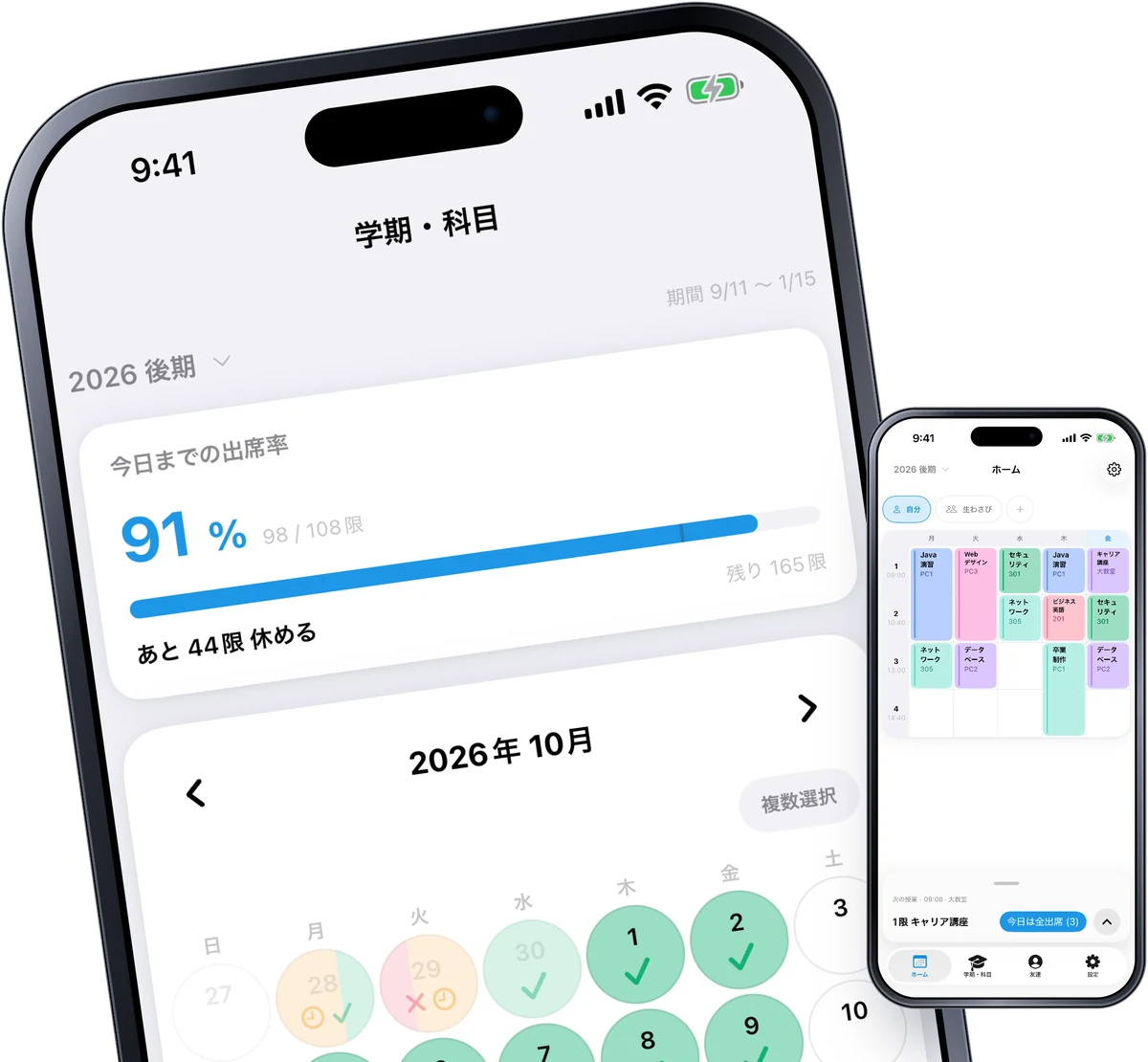
Atender の学期・科目画面 (今日までの出席率 91%) とホーム画面の時間割

こんなこと、ない?

  • 出席率、いま何%?

    出たか休んだかは覚えてるのに、率になると急に分からない。

  • あと何回休めるか、毎回計算してる

    欠席の上限も遅刻の数え方も、科目ごとに違ってややこしい。

  • 時間割の入力、毎学期だるい

    同じ学科のみんなが、同じ時間割をそれぞれ打ち込んでる。

この 3 つを片付けたくて、Atender を作りました。

3 ステップで始める

使い方

  1. 時間割を登録

    同じ学科の公開時間割があれば、選んで取り込むだけ。なければ自分で作れます。

  2. 授業が終わったらワンタップで出欠

    出席・遅刻・欠席・公欠から選ぶだけ。全部出た日は「今日は全出席」でまとめて付けられます。

  3. 出席率と、あと何回休めるかが分かる

    科目ごとの必要出席率・欠席上限・遅刻の換算に合わせて計算します。

主な機能

授業おわったら

ワンタップで
出席完了

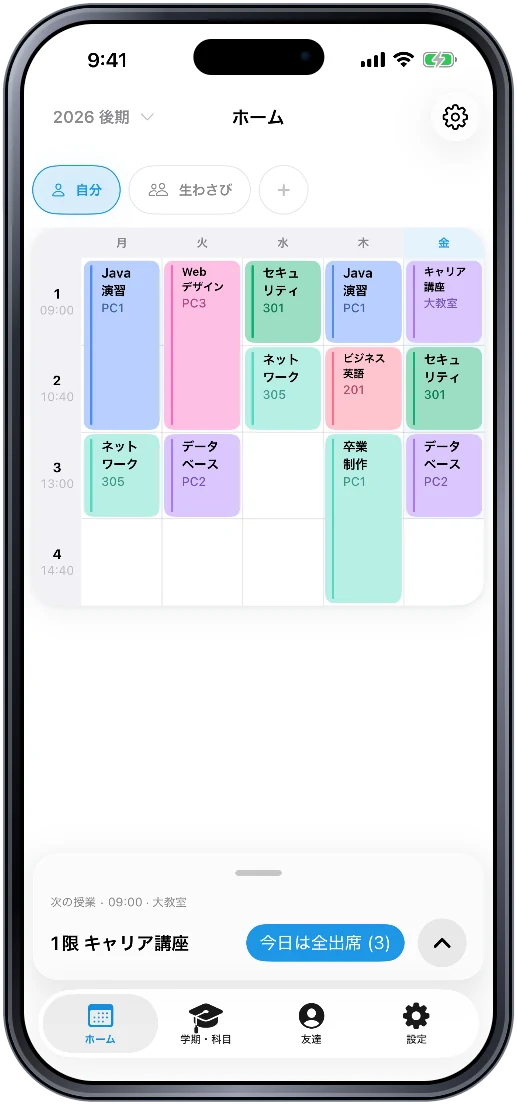
ホームの時間割から、終わった授業に出欠を付けるだけ。

  • 出席・遅刻・欠席・公欠の 4 つから選ぶ
  • 全部出た日は「今日は全出席」でまとめて記録
  • 次の授業の時間と教室もホームに出る
ホーム画面: 今週の時間割と「今日は全出席」ボタン

あと何回休める?

科目ごとに
すぐ分かる

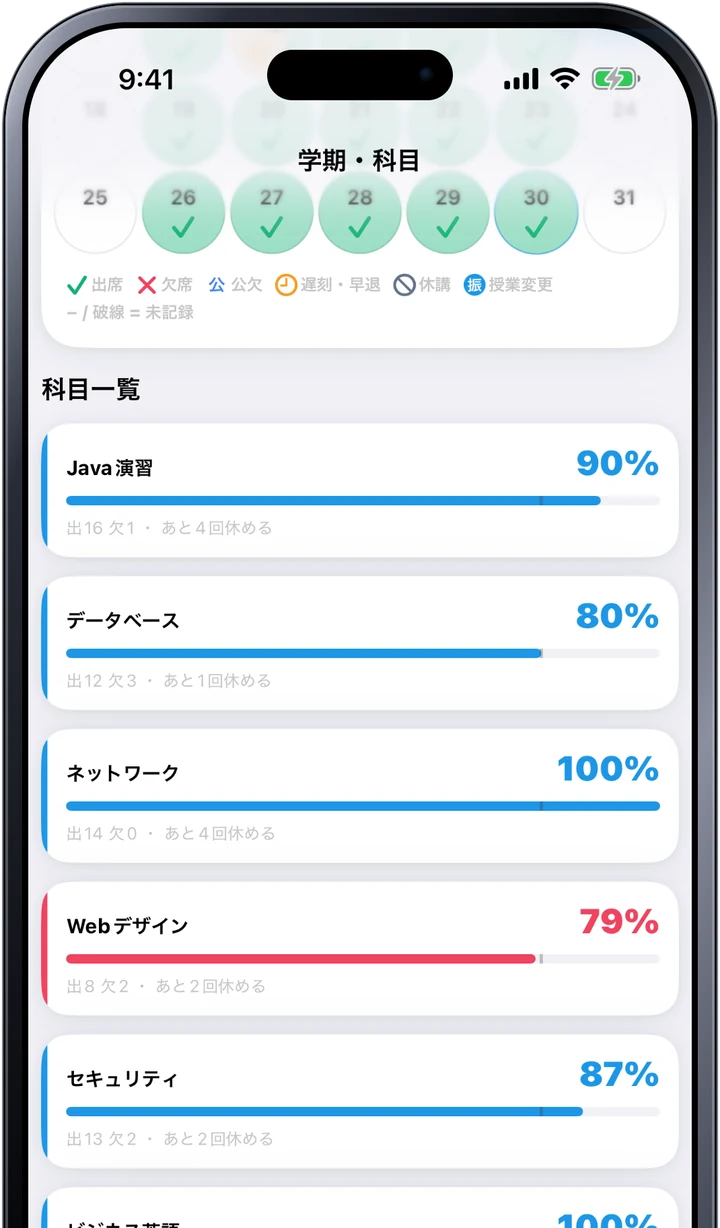
科目ごとの出席率と、あと何回休めるかが一覧で見える。

  • 必要出席率・欠席上限・遅刻の換算は科目ごとに設定できる
  • 休講や振替も計算に入る
  • 学期全体の出席率もひと目で分かる
学期・科目画面: 科目ごとの出席率と「あと N 回休める」

時間割の入力、だるい?

同じ学科のを
そのまま使う

学校と学科を選ぶと、同じ学科の人が公開した時間割が出てくる。選んで取り込めば登録は終わり。
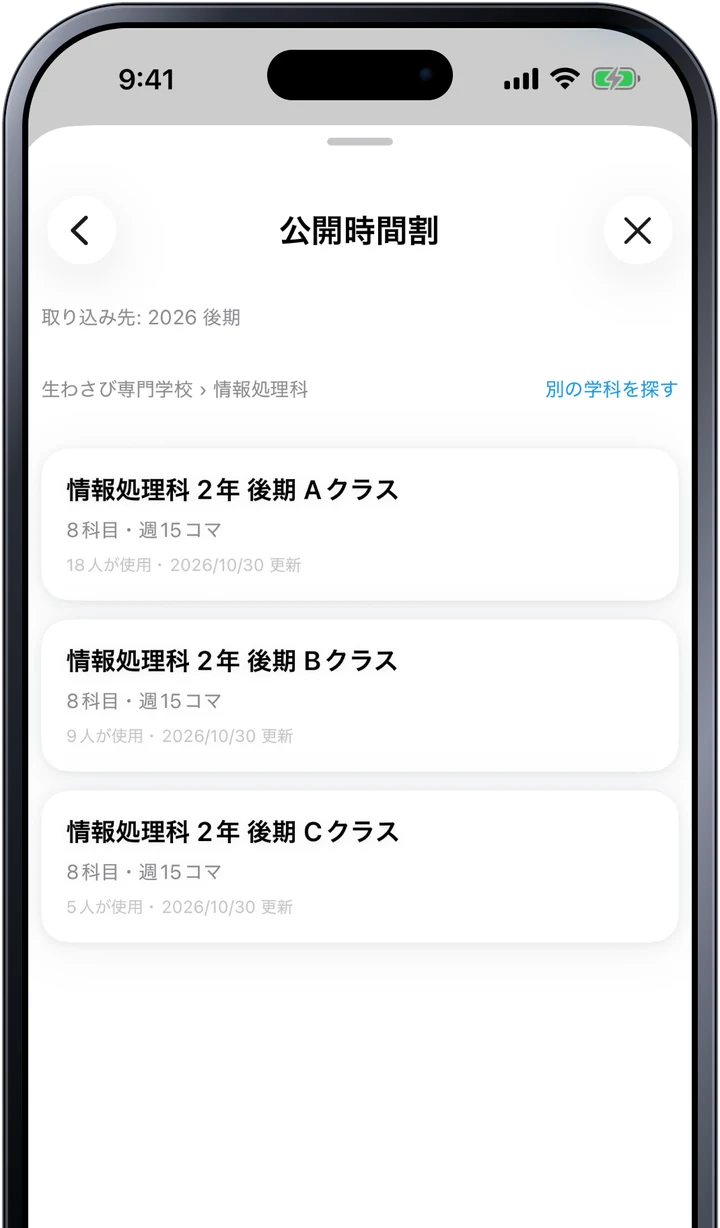
  • 自分の時間割も「みんなの時間割で公開」で同じ学科の人に渡せる
  • 新学期は前の学期から引き継げる
公開時間割の一覧: 同じ学校・学科の時間割を選んで取り込む

次の空きコマ、誰いる?

友達の時間割を
重ねて見る

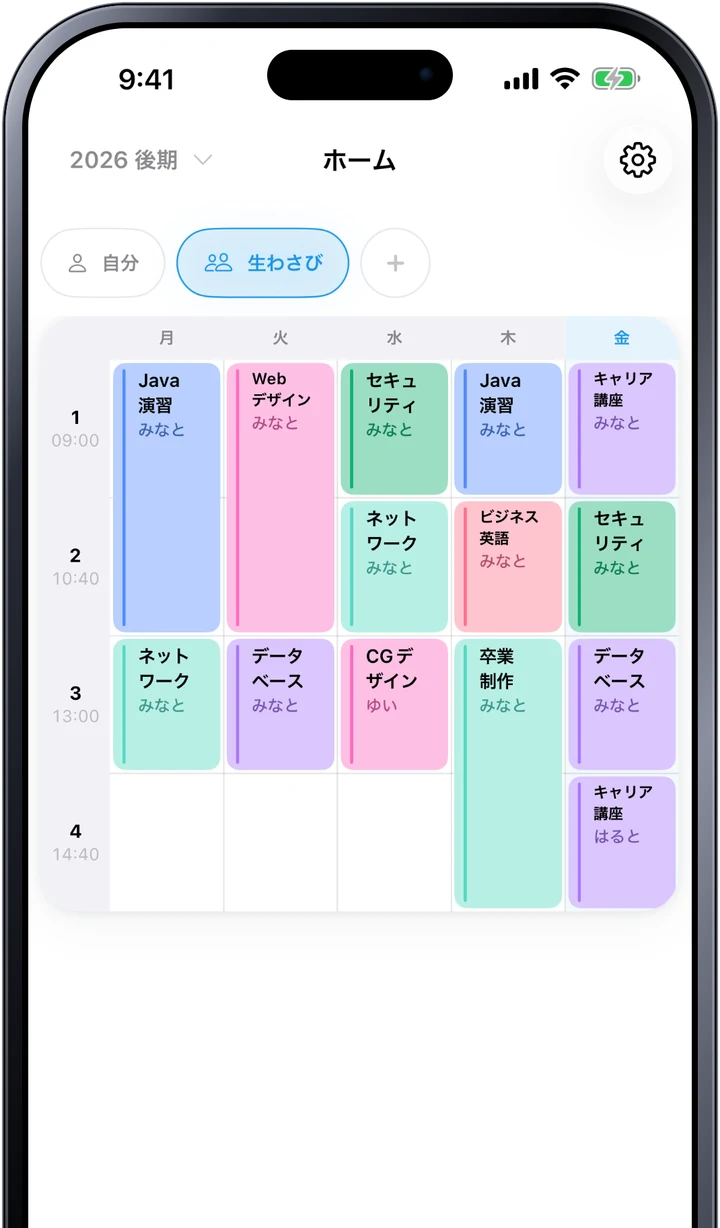
友達とルームを作ると、みんなの時間割が 1 つの表に重なる。空きコマがかぶる人もすぐ見つかるし、授業変更もルームで確認できる。

ルームの時間割: 友達のコマが重なって表示される

できること

  • 時間割の登録 (学校と学科の公開テンプレから引き継ぎ)
  • ワンタッチ出欠 (出席/遅刻/欠席/公欠)
  • 出席率の追跡 (必要出席率までの残り回数、休講・振替)
  • カレンダー書き出し (iPhone のカレンダーへ)
  • 友達・ルーム (時間割の共有、授業変更の確認)
  • 新学期の引き継ぎ
  • ログイン: Apple / Google、アカウント削除可

よくある質問

無料で使える?
無料で使えます。
Android や PC でも使える?
iOS アプリは iPhone (iOS 17 以降) 向けです。Android や PC からは Web 版を使ってください。iOS アプリと同じアカウントで使えます。
ログインは何でできる?
Apple・Google・メールアドレスの 3 つから選べます。
アカウントを消したい
iOS アプリか Web 版の「設定」→「その他」→「アカウントを削除」から消せます。データはすぐに削除され、元には戻せません。

まずは
時間割を入れてみる

対象: 専門学校・大学の学生